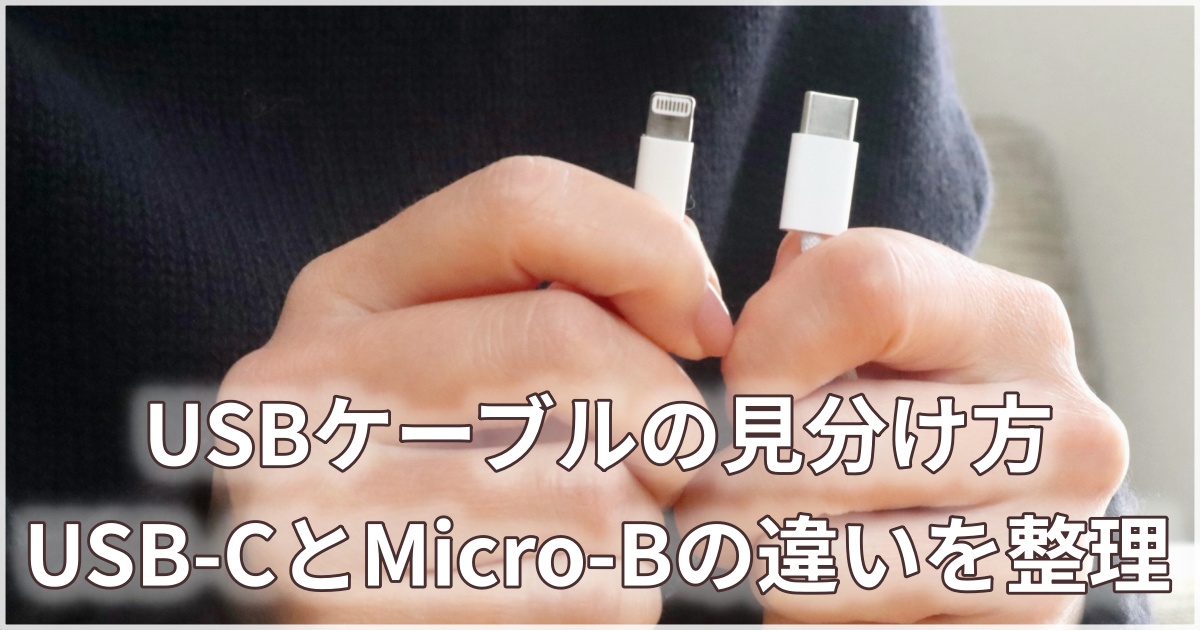
引き出しを開けたら、似たようなケーブルがゴチャッ
「これ、スマホ用?ゲーム機用?そもそも何用?」
そんなふうに、どのケーブルが何に使えるのか分からなくなる瞬間って、ないだろうか。
うちもまさにそれで、見た目が似てるケーブルが何本もあるのに、
いざ使おうとすると「これじゃなかった…」ってなるのが日常茶飯事だった。
「これ何用だっけ…?」が毎回ストレスに感じる人へ👇
👉 [USBケーブルが足りない理由|“あと1本”で変わる、家庭の小さなモヤモヤ]
端子の形も、表記も、見分けづらすぎ問題

たとえば、最近主流の「USB-C」。
でもその横にある「Micro-B」も、遠目ではけっこう似て見える。
しかも、同じUSB-Cでも充電できるものとそうじゃないものがあるとか、
高出力に対応してるかどうかでスピードが変わるとか……。
パッケージの「PD」「60W」「2.0/3.0」なんて表記も、
最初は何がどう違うのか正直まったく分からなかった。
実際うちでは、Micro-Bをスマホに無理やり挿そうとして、
「なんか奥まで入らないな…」って焦ったこともあった。
見た目が似てる分、こういう誤用ってほんと起きやすい。
USBケーブルの見分け方は「端子の形+能力」でシンプルに整理できる
とはいえ、あまり難しく考える必要もなかった。
いろいろ調べてわかってきたのは、「形」と「能力」でざっくり判断できるということ。
✅ 端子の違いチェックリスト
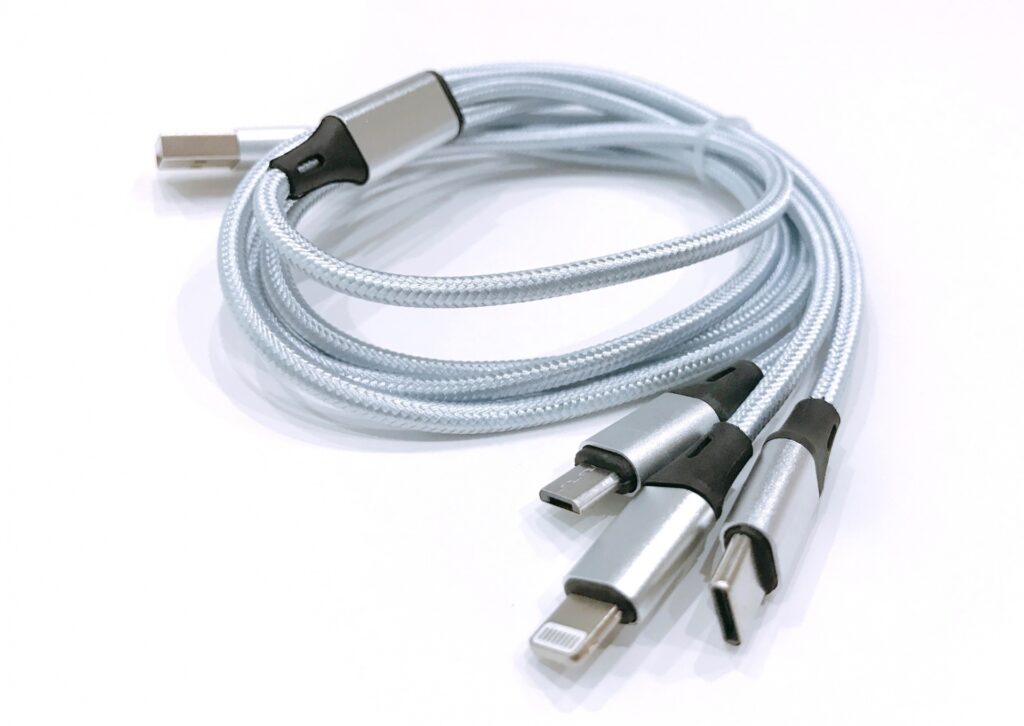
- USB-C → 楕円型/両面挿しOK/最近のスマホ・PCに多い
- Micro-B → 台形型/片面のみ挿し/ゲーム機や古いガジェットに多い
- Lightning → 細長くて薄い/Apple製品(iPhone・iPad旧モデル)専用
✅ 能力(スペック)で見分ける方法
| 表記 | 意味 | 見極めポイント |
|---|---|---|
| PD(Power Delivery) | 最大100Wの高速充電規格 | 高出力が必要なノートPCやスマホ向け |
| Quick Charge(QC) | 18W以上の急速充電規格 | Androidに多い。表記がなければ非対応の可能性大 |
| W(ワット数) | 電力出力の目安 | 20W以上なら急速充電に対応しやすい |
家にあるケーブル、分けられるだけでスッキリした
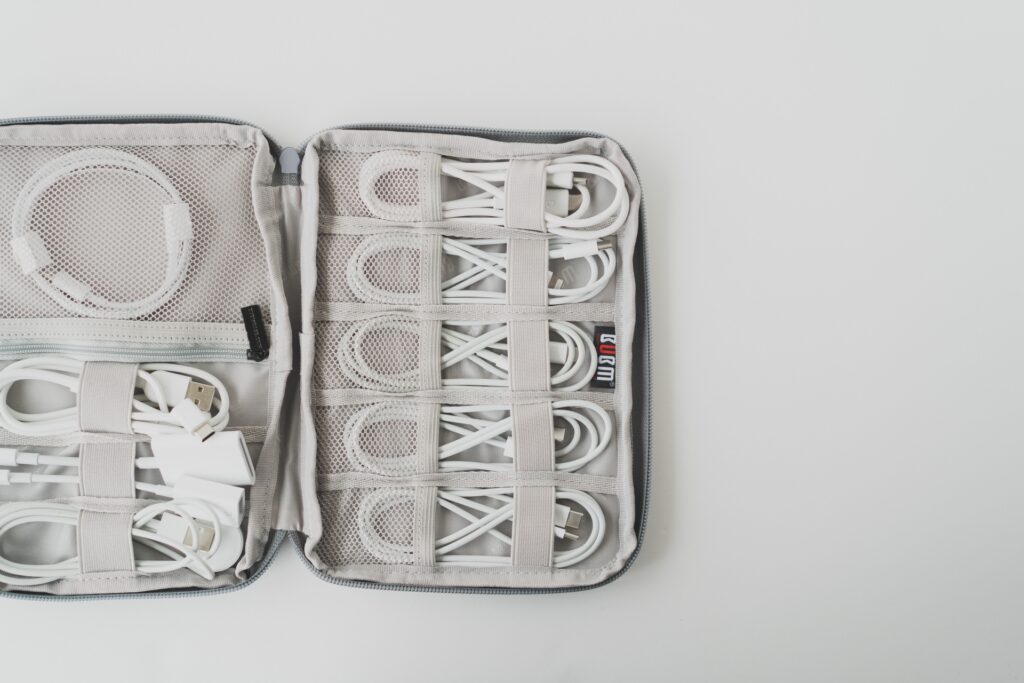
うちは引き出しの中を一度全部出して、
・USB-C(60W以上)
・Micro-B(15W程度)
・Lightning(iPad・iPhone用)
の3つに分けて、小分けポーチに整理した。
家族に「これどれに使えばいいの?」って聞かれることも減ったし、
いざ出かけるときに「あれどこだっけ!?」って探す手間も激減。
「どのケーブルをどこで使うか」が決まってるだけで、日々の小さな混乱がぐっと減る👇
👉 [USBケーブルが足りない理由|“あと1本”で変わる、家庭の小さなモヤモヤ]
「正しく使えてるか分からない」って意外とストレスなんだと思った
見分け方がわからないまま使ってると、
- 急に充電が遅くなってる
- 接続が安定しない
- 子どもと取り合いになる
- 無理に引っ張って断線する
みたいな地味な不便が積み重なっていく。
でも、「これはこれ用」とわかって使うだけで、トラブルはかなり減る。
「見分けて使う」から「ちゃんと揃える」へ
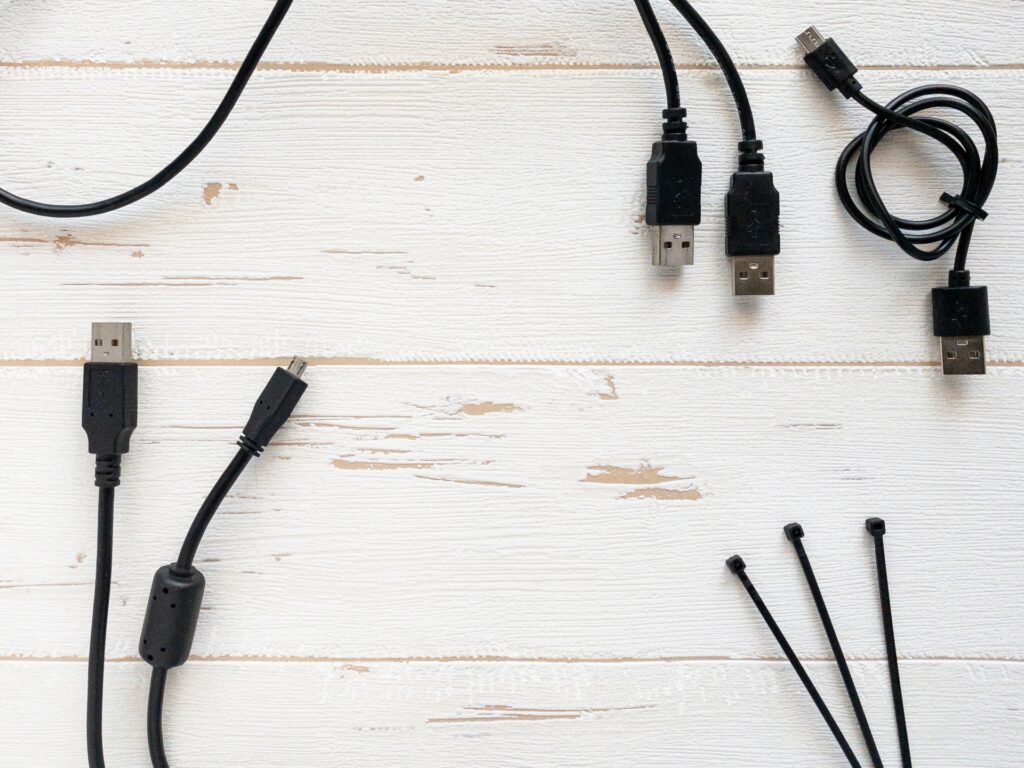
用途ごとに整理できると、
「あと何本足りてないか」も見えてくる。
「ソファ用に2mのUSB-Cが欲しい」
「ゲーム機用はあと1本あると取り合いにならない」
そういう細かい改善って、生活の快適さに直結するなって感じた。
どんなふうに使い分けて、何を買い足したかの話も👇
👉 [USBケーブルが足りない理由|“あと1本”で変わる、家庭の小さなモヤモヤ]
よくある質問(FAQ)
Q:USB-CとMicro-Bってどう見分けるの?
A:USB-Cは楕円形で両面どちらでも挿せる/Micro-Bは台形で片面のみ。横から見ると段差があります。
Q:Lightningケーブルって今でも使われてる?
A:はい。最新のiPhone 15シリーズ以外は、いまだにLightning端子が主流。iPadや旧型iPhoneユーザーには必要です。
Q:USB2.0と3.0の違いは何に影響する?
A:主にデータ転送速度。USB2.0は最大480Mbps、USB3.0は5Gbps以上。充電速度に直接の差はないが、PC接続では大きく影響します。
Q:出力W数ってどこで確認するの?
A:パッケージや商品ページの表記が基本。記載がない場合は5〜10Wなどの低出力モデルの可能性が高いです。
Q:家にあるケーブルの用途が分からないときは?
A:端子の形を見て分類。不安なら「PD対応」「60W対応」など表記のある信頼性高いケーブルを1〜2本買い足すのが安心です。
まとめ|「見分け方」を知ってるだけで、家の中がちょっと整う
見た目は似ていても、中身は全然違うUSBケーブルたち。
でも、「端子の違い」と「出力スペック」をセットで見るだけで、意外とスッキリ整理できた。
なんとなく使っていたものに「これって何用?」とラベルが貼れるだけで、
毎日の充電まわりのモヤモヤが1つ減る。
そして、「あと1本、ここにあればいいのに」が見えるようになる。
あとはそれを、ちゃんと選んで揃えるだけだった。