
目次
“覚える必要がない仕組み”で解決できる

「このID、どのパスワードだったっけ…?」
毎回のログインで手が止まるたびに、「パスワードって、なんでこんなに覚えられないんだろう」って思う。
ノートに書いたはずのメモは見つからないし、管理アプリを開くのも一苦労。
僕だけじゃない。たぶんどの家庭も同じ。
——そんな日々のストレス、もう“覚える必要がない仕組み”で解決できるって知ってましたか?
パスワードを覚えられない理由とよくある間違い
僕のスマホには、仕事用・個人用・家族用のアカウントがいくつもある。
AmazonもGoogleも、子どもたちの学校ポータルも、全部別IDで管理。
最初はちゃんとルールを決めてパスワードを作ってたけど、
そのうち数が増えすぎて、何が何だか分からなくなった。
妻もよく「ログインできない!」って叫んでるし、
子どもたちのログインも結局親が管理してる。
──そして、いつも誰かがパスワード入力ミスでつまずいてる。
パスワード管理アプリの限界とクラウドリスク
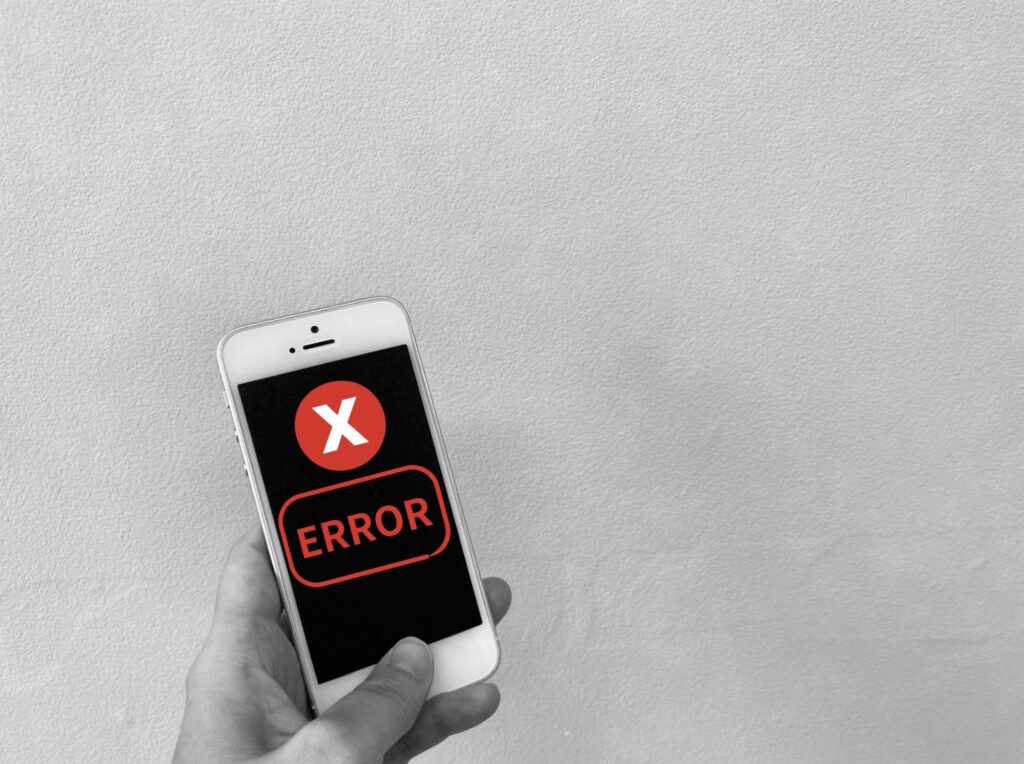
パスワード管理アプリも使ってみた。
でも、あるときアプリが立ち上がらなくなって、全データが見られない状況に。
「あれ…これ全部消えたら詰むな」って、本気で焦った。
スマホが壊れたら?アプリ提供が終了したら?
クラウド管理リスクを考えたとき、「このままで大丈夫かな」と不安になった。
パスワードレス認証という“覚えない仕組み”とは?
そもそも、覚えるから忘れる。
入力するから間違える。
管理するから探す。
つまり、「覚える前提そのものを変えないと、何も解決しない」ということに気づいた。
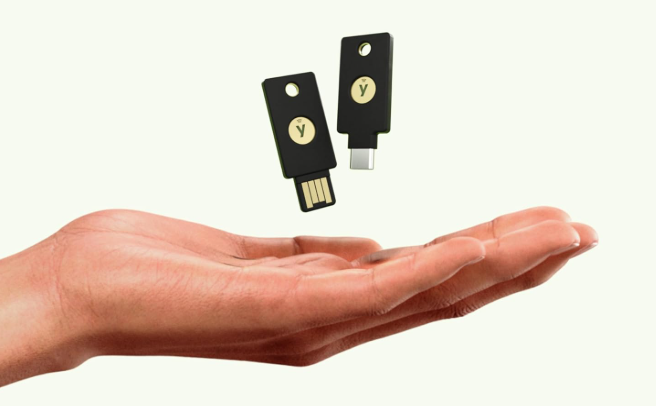
そこで知ったのが、パスワードレスログインができる物理セキュリティキー(FIDO/U2F対応)だった。
セキュリティキーの特徴と使い方|誰でも簡単ログイン
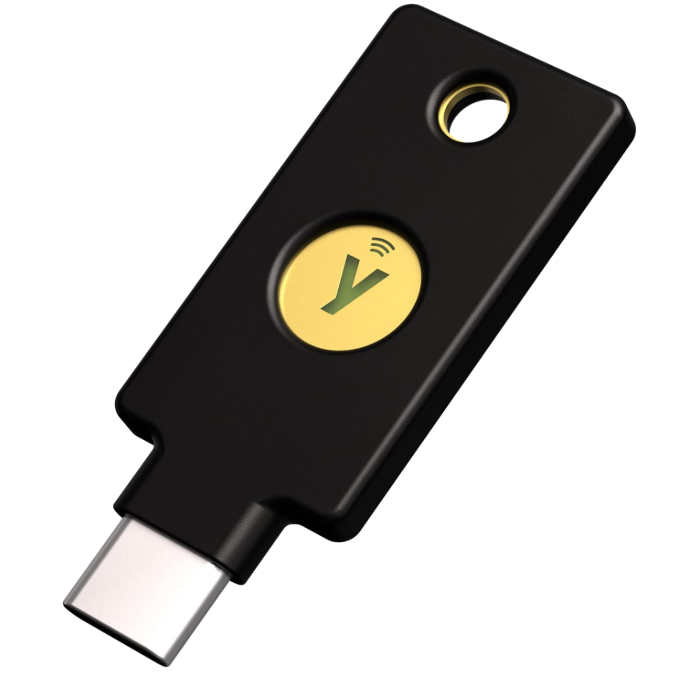
実際に使ってみて驚いた。
- スマホやPCに“タッチ”するだけでログイン
- パスワードも入力不要
- 二段階認証も不要
- 覚えることもゼロ
「え、もうこれでいいじゃん」って思った。
PINコード設定で落としても安心、しかも中身は読み取れない仕組み。
物理的に「鍵を持っている本人だけ」がログインできる=アカウントロック防止にもなる。
IT初心者でも使える!家族にも安心のセキュリティキー
うちの妻は、正直ITが得意なタイプじゃない。
でも、このキーを渡したときに一言——

え!私でもこれならできるわ♪
ログイン前の「これで合ってたっけ…?」っていうモヤモヤが、まるごとなくなる。
手帳やメモ帳を引っ張り出すことも、もうない。
子どもに関しても、Dropboxの写真管理や学習ポータルのログインが一発でできて助かっている。
複数アカウント管理もラクに|家庭利用にも最適

僕自身、Googleアカウントを4つ持ってるけど、
このキーなら1つの操作で全部管理できた。
子どものDropboxアカウントと自分のも同じキーで使えるし、
ログイン時に「あれ、これどっちだっけ?」と混乱することがなくなった。
複数アカウントを使い分ける家庭や在宅ワークユーザーにぴったりのアイテムだと思う。
よくある質問(FAQ)
Q1:セキュリティキーってIT苦手でも使える?
→ 専用アプリで設定手順が表示されるから安心。動画解説も豊富。
Q2:失くしたらどうするの?
→ バックアップキーを別保管しておけば問題なし。他の認証方法と併用も可能です。
Q3:スマホとPC、どっちでも使えるの?
→ USB-CやNFC対応のモデルを選べば、どちらでもOK。
Q4:どんなサービスに対応してる?
→ Google、Amazon、Twitter、Dropbox、ネット銀行など、主要なサービスはほぼ対応済みです。
Q5:子どもでも使える?使い方は難しくない?
→ タッチするだけなので直感的に使えます。PINコード設定も可能です。
Q6:バックアップキーの保管方法は?
→ 別の物理キーを事前に登録しておけば安心。耐火金庫や専用ケースで管理している家庭もあります。
詳しくはこちら:
👉 パスワード管理アプリの危険性と“覚えない代替手段”の記事を読む
まとめ|パスワードを覚えられない悩みは“仕組み”でなくせる
これまで「パスワードを覚えること」が当たり前だったけど、
それってもう、時代遅れなのかもしれない。
- 覚えない
- 間違えない
- 漏れない
- 誰でも使える
そんな“スマートログイン”を支えてくれたのが、物理セキュリティキーだった。
家庭でも、仕事でも、子どもでも。
パスワードに振り回されない毎日を手に入れたいなら、
“覚える文化”を卒業してみてもいいかもしれません。